Domain blindbacken.de kaufen?
Wir ziehen mit dem Projekt
blindbacken.de um.
Sind Sie am Kauf der Domain
blindbacken.de interessiert?
domain@kv-gmbh.de · 0541-91531010
Domain blindbacken.de kaufen?
Wo ist Firefox Symbolleiste?
Die Firefox Symbolleiste befindet sich standardmäßig oben im Browserfenster, direkt unter der Adressleiste. Dort findest du Symbole für verschiedene Funktionen wie das Zurück- und Vorwärtsnavigieren, das Aktualisieren der Seite und das Öffnen eines neuen Tabs. Wenn die Symbolleiste nicht sichtbar ist, kannst du sie über das Menü "Anpassen" wieder einblenden oder anpassen. Alternativ kannst du auch die Tastenkombination "Strg + Shift + B" verwenden, um die Symbolleiste ein- oder auszublenden. **
Wie Lesezeichen Symbolleiste wiederherstellen?
Um die Lesezeichen-Symbolleiste wiederherzustellen, musst du zuerst auf das Menüsymbol in deinem Browser klicken. Suche dann nach der Option "Lesezeichen" oder "Lesezeichen-Symbolleiste anzeigen". Klicke darauf, um die Symbolleiste wieder einzublenden. Falls diese Option nicht vorhanden ist, kannst du die Symbolleiste möglicherweise über die Einstellungen des Browsers aktivieren. Wenn du immer noch Probleme hast, die Symbolleiste wiederherzustellen, kannst du auch online nach spezifischen Anleitungen für deinen Browser suchen. **

Ähnliche Suchbegriffe für Symbolleiste
Top-Angebote
Produkte zum Begriff Symbolleiste:
-
Carryhome Sessel, Goldbraun, Kunststoff, Füllung: Schaumstoff, 106x88x86 cm, Wohnzimmer, Sessel, Sonstige SesselCarryhome Sessel, Goldbraun, Kunststoff, Füllung: Schaumstoff, 106x88x86 cm, Wohnzimmer, Sessel, Sonstige Sessel. Dieser Carryhome Sessel in Goldbraun bringt auf eine unverwechselbare Art Gemütlichkeit in Ihr Wohnzimmer. Wichtige Details auf einen Blick: B x H x T: ca. 106 x 88 x 86 cm Sitzfläche: ca. 60 x 69 cm (B x T), Sitzhöhe: ca. 43 cm maximale Belastbarkeit: ca. 90 kg Fußhöhe: ca. 6 cm Armlehnen: ca. 23 x 73 cm (B x H) Rückenkissen: ca. 52 x 47 cm (L x B) Erlebbare Gemütlichkeit Das widerstandsfähige Material macht den Synthetikfaser-Bezug (ca. 100 % Polyester) zu einer guten Wahl. Die Chenille-Oberfläche beeindruckt dabei mit ihrer flauschigen Haptik. Zudem weist der Stoff eine gute Abriebfestigkeit sowie eine gute Lichtechtheit auf. Die Sitzgelegenheit soll frei im Raum stehend präsentiert werden? Dank des echt bezogenen Rückens ist dies möglich. Eine bequeme Schaumstoff-Polsterung mit Wellenunterfederung, die zu tiefes Einsinken verhindert, unterstützt den Körper und fördert den Komfort. Dieses Design kann sich sehen lassen Das Polstermöbel wird mit der schönen Farbgebung in Goldbraun in verschiedenen Einrichtungskonzepten zum Blickfang. Für den Feinschliff setzen eckige Füße in Schwarz stimmige Akzente. Im Lieferumfang enthalten: Rückenkissen (Füllung: Schaumstoff) Rücken echt bezogen Gönnen Sie sich mit diesem goldbraunen Sessel mit Chenille-Bezug ein famoses Upgrade für Ihr geliebtes Heim! Breite: 106 cm Tiefe: 86 cm Höhe: 88 cm cm Liegefläche: 106 x 86 Sitzhöhe: 43 cm cm Sitztiefe:69 cm cm Farbe:Goldbraun Material:Kunststoff399,00 €*Versand: 59,99 €Sichere Weiterleitung zum Anbieter
-
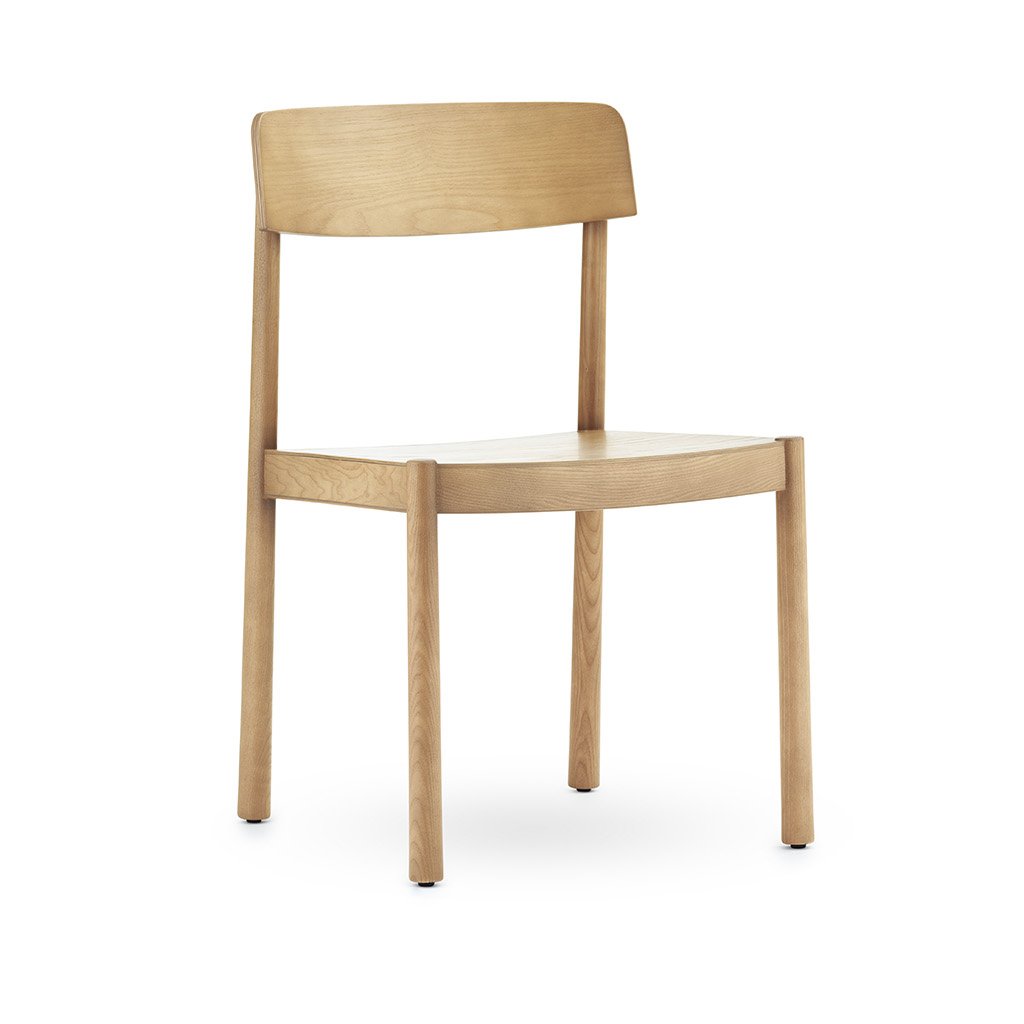
Normann Copenhagen Timb Stuhl (Esche goldbraun) Esche goldbraun 1401614Der Normann Copenhagen Timb Stuhl ist ein schlichter Stuhl aus behandeltem Eschenholz, der die schlichte Eleganz vergangener Zeiten zelebriert. Prägnante Linienführung und sanfte Rundungen betonen die Wirkungskraft des Materials sowie des elementaren Entwurfs von Designer Simon Legald.. Die einfach gehaltene Holzkonstruktion des Normann Copenhagen Timb Stuhls kommt gänzlich ohne Schrauben aus. Diese bewusste Hommage an die traditionelle Holzverarbeitung lässt dem Material einerseits Luft zum Atmen und verleiht ihm zugleich eine ursprüngliche Anmutung. Die bequeme Sitzfläche wird durch eine sanft gerundete Rückenlehne aus Furnierholz ergänzt und eignet sich somit perfekt für Ess- und Wohnbereiche. Der Normann Copenhagen Timb Chair ist in dezenten Farben erhältlich, die den natürlichen Esprit des Holzstuhls unterstreichen. Die Authentizität des Normann Copenhagen Timb Stuhls entsteht durch...287,00 €*Versand: 0,00 €Sichere Weiterleitung zum Anbieter


-
Was ist die Symbolleiste?
Die Symbolleiste ist eine horizontale Leiste in einem Computerprogramm oder einer Anwendung, die eine Reihe von Symbolen oder Schaltflächen enthält, die häufig verwendete Funktionen oder Befehle repräsentieren. Diese Symbole erleichtern es Benutzern, auf bestimmte Funktionen zuzugreifen, ohne Menüs durchsuchen zu müssen. Die Symbolleiste kann je nach Programm individuell angepasst werden, um die am häufigsten verwendeten Funktionen für den Benutzer leicht zugänglich zu machen. Sie ist ein wichtiges Element der Benutzeroberfläche, das die Effizienz und Benutzerfreundlichkeit eines Programms verbessern kann. **
-
Wo finde ich die Symbolleiste?
Die Symbolleiste befindet sich normalerweise oben oder unten in einem Programm oder einer Anwendung. In den meisten Fällen ist sie direkt unter der Menüleiste platziert. Manchmal kann die Symbolleiste auch anpassbar sein, sodass du sie nach deinen eigenen Vorlieben verschieben kannst. Wenn du die Symbolleiste nicht finden kannst, solltest du in den Einstellungen oder Optionen des Programms nachsehen, ob du sie möglicherweise aus Versehen ausgeblendet hast. In manchen Anwendungen kannst du die Symbolleiste auch über die Tastenkombination "Alt" + "V" ein- oder ausblenden. **
-
Wo finde ich meine Symbolleiste?
Die Symbolleiste befindet sich normalerweise oben oder unten in deinem Browserfenster. Sie enthält verschiedene Symbole oder Schaltflächen, die dir den Zugriff auf verschiedene Funktionen erleichtern, wie z.B. das Zurück- oder Vorwärtsnavigieren, das Aktualisieren der Seite oder das Hinzufügen von Lesezeichen. Wenn du deine Symbolleiste nicht siehst, könnte sie ausgeblendet sein oder du hast sie möglicherweise deaktiviert. Überprüfe die Einstellungen deines Browsers, um die Symbolleiste wieder sichtbar zu machen. Wenn du immer noch Schwierigkeiten hast, die Symbolleiste zu finden, kannst du auch online nach Anleitungen oder Tutorials suchen, die dir dabei helfen, sie wiederherzustellen. **
-
Wo ist meine Lesezeichen Symbolleiste?
Deine Lesezeichen Symbolleiste befindet sich normalerweise oben in deinem Browserfenster, direkt unter der Adressleiste. Wenn du sie nicht sehen kannst, könnte es sein, dass sie ausgeblendet oder deaktiviert wurde. Überprüfe die Einstellungen deines Browsers, um sicherzustellen, dass die Symbolleiste aktiviert ist. Du kannst auch versuchen, sie wiederherzustellen, indem du auf die Einstellungen deines Browsers gehst und nach der Option suchst, die Symbolleiste wieder anzuzeigen. Wenn du immer noch Probleme hast, könntest du auch in der Hilfe deines Browsers nach Anleitungen suchen, wie du die Lesezeichen Symbolleiste wiederherstellen kannst. **

Was ist die Symbolleiste des Browsers?
Die Symbolleiste des Browsers ist ein Bereich oben im Browserfenster, der verschiedene Funktionen und Optionen für die Navigation und Interaktion mit Websites bereitstellt. Sie enthält typischerweise Schaltflächen für häufig verwendete Aktionen wie Zurück- und Vorwärts-Navigieren, Aktualisieren der Seite, Hinzufügen von Lesezeichen und Anzeigen von Downloads. Benutzer können die Symbolleiste anpassen, indem sie Schaltflächen hinzufügen, entfernen oder neu anordnen, je nach ihren individuellen Bedürfnissen und Vorlieben. Die Symbolleiste spielt eine wichtige Rolle bei der Benutzerfreundlichkeit des Browsers und ermöglicht es den Benutzern, schnell und effizient auf verschiedene Funktionen zuzugreifen. **
Ist die Mozilla-Lesezeichen-Symbolleiste verschwunden?
Es könnte sein, dass die Mozilla-Lesezeichen-Symbolleiste ausgeblendet wurde. Um sie wieder anzuzeigen, klicken Sie mit der rechten Maustaste auf eine leere Stelle in der Symbolleiste und wählen Sie "Lesezeichen-Symbolleiste" aus dem Dropdown-Menü aus. Wenn dies nicht funktioniert, könnte es sein, dass die Symbolleiste deaktiviert wurde. Gehen Sie dazu zu "Anpassen" im Menü und ziehen Sie das Lesezeichen-Symbol in die Symbolleiste, um es wieder anzuzeigen. **
Top-Angebote
Produkte zum Begriff Symbolleiste:
-
Normann Copenhagen Loungesessel (Esche goldbraun) Esche goldbraunEinfachheit trifft Komfort im Normann Copenhagen Timb Loungesessel. Der Entwurf von Designer Simon Legald ist eine Rückbesinnung auf traditionelle Holzverarbeitung und verdankt seinen Namen dem englischen Wort444,00 €*Versand: 0,00 €Sichere Weiterleitung zum Anbieter
-
Carryhome Sessel, Goldbraun, Kunststoff, Füllung: Schaumstoff, 106x88x86 cm, Wohnzimmer, Sessel, Sonstige SesselCarryhome Sessel, Goldbraun, Kunststoff, Füllung: Schaumstoff, 106x88x86 cm, Wohnzimmer, Sessel, Sonstige Sessel. Dieser Carryhome Sessel in Goldbraun bringt auf eine unverwechselbare Art Gemütlichkeit in Ihr Wohnzimmer. Wichtige Details auf einen Blick: B x H x T: ca. 106 x 88 x 86 cm Sitzfläche: ca. 60 x 69 cm (B x T), Sitzhöhe: ca. 43 cm maximale Belastbarkeit: ca. 90 kg Fußhöhe: ca. 6 cm Armlehnen: ca. 23 x 73 cm (B x H) Rückenkissen: ca. 52 x 47 cm (L x B) Erlebbare Gemütlichkeit Das widerstandsfähige Material macht den Synthetikfaser-Bezug (ca. 100 % Polyester) zu einer guten Wahl. Die Chenille-Oberfläche beeindruckt dabei mit ihrer flauschigen Haptik. Zudem weist der Stoff eine gute Abriebfestigkeit sowie eine gute Lichtechtheit auf. Die Sitzgelegenheit soll frei im Raum stehend präsentiert werden? Dank des echt bezogenen Rückens ist dies möglich. Eine bequeme Schaumstoff-Polsterung mit Wellenunterfederung, die zu tiefes Einsinken verhindert, unterstützt den Körper und fördert den Komfort. Dieses Design kann sich sehen lassen Das Polstermöbel wird mit der schönen Farbgebung in Goldbraun in verschiedenen Einrichtungskonzepten zum Blickfang. Für den Feinschliff setzen eckige Füße in Schwarz stimmige Akzente. Im Lieferumfang enthalten: Rückenkissen (Füllung: Schaumstoff) Rücken echt bezogen Gönnen Sie sich mit diesem goldbraunen Sessel mit Chenille-Bezug ein famoses Upgrade für Ihr geliebtes Heim! Breite: 106 cm Tiefe: 86 cm Höhe: 88 cm cm Liegefläche: 106 x 86 Sitzhöhe: 43 cm cm Sitztiefe:69 cm cm Farbe:Goldbraun Material:Kunststoff399,00 €*Versand: 59,99 €Sichere Weiterleitung zum Anbieter
-
Wo ist Firefox Symbolleiste?
Die Firefox Symbolleiste befindet sich standardmäßig oben im Browserfenster, direkt unter der Adressleiste. Dort findest du Symbole für verschiedene Funktionen wie das Zurück- und Vorwärtsnavigieren, das Aktualisieren der Seite und das Öffnen eines neuen Tabs. Wenn die Symbolleiste nicht sichtbar ist, kannst du sie über das Menü "Anpassen" wieder einblenden oder anpassen. Alternativ kannst du auch die Tastenkombination "Strg + Shift + B" verwenden, um die Symbolleiste ein- oder auszublenden. **
-
Wie Lesezeichen Symbolleiste wiederherstellen?
Um die Lesezeichen-Symbolleiste wiederherzustellen, musst du zuerst auf das Menüsymbol in deinem Browser klicken. Suche dann nach der Option "Lesezeichen" oder "Lesezeichen-Symbolleiste anzeigen". Klicke darauf, um die Symbolleiste wieder einzublenden. Falls diese Option nicht vorhanden ist, kannst du die Symbolleiste möglicherweise über die Einstellungen des Browsers aktivieren. Wenn du immer noch Probleme hast, die Symbolleiste wiederherzustellen, kannst du auch online nach spezifischen Anleitungen für deinen Browser suchen. **
-
Was ist die Symbolleiste?
Die Symbolleiste ist eine horizontale Leiste in einem Computerprogramm oder einer Anwendung, die eine Reihe von Symbolen oder Schaltflächen enthält, die häufig verwendete Funktionen oder Befehle repräsentieren. Diese Symbole erleichtern es Benutzern, auf bestimmte Funktionen zuzugreifen, ohne Menüs durchsuchen zu müssen. Die Symbolleiste kann je nach Programm individuell angepasst werden, um die am häufigsten verwendeten Funktionen für den Benutzer leicht zugänglich zu machen. Sie ist ein wichtiges Element der Benutzeroberfläche, das die Effizienz und Benutzerfreundlichkeit eines Programms verbessern kann. **
-
Wo finde ich die Symbolleiste?
Die Symbolleiste befindet sich normalerweise oben oder unten in einem Programm oder einer Anwendung. In den meisten Fällen ist sie direkt unter der Menüleiste platziert. Manchmal kann die Symbolleiste auch anpassbar sein, sodass du sie nach deinen eigenen Vorlieben verschieben kannst. Wenn du die Symbolleiste nicht finden kannst, solltest du in den Einstellungen oder Optionen des Programms nachsehen, ob du sie möglicherweise aus Versehen ausgeblendet hast. In manchen Anwendungen kannst du die Symbolleiste auch über die Tastenkombination "Alt" + "V" ein- oder ausblenden. **
Ähnliche Suchbegriffe für Symbolleiste
-
Normann Copenhagen Timb Stuhl (Esche goldbraun) Esche goldbraun 1401614Der Normann Copenhagen Timb Stuhl ist ein schlichter Stuhl aus behandeltem Eschenholz, der die schlichte Eleganz vergangener Zeiten zelebriert. Prägnante Linienführung und sanfte Rundungen betonen die Wirkungskraft des Materials sowie des elementaren Entwurfs von Designer Simon Legald.. Die einfach gehaltene Holzkonstruktion des Normann Copenhagen Timb Stuhls kommt gänzlich ohne Schrauben aus. Diese bewusste Hommage an die traditionelle Holzverarbeitung lässt dem Material einerseits Luft zum Atmen und verleiht ihm zugleich eine ursprüngliche Anmutung. Die bequeme Sitzfläche wird durch eine sanft gerundete Rückenlehne aus Furnierholz ergänzt und eignet sich somit perfekt für Ess- und Wohnbereiche. Der Normann Copenhagen Timb Chair ist in dezenten Farben erhältlich, die den natürlichen Esprit des Holzstuhls unterstreichen. Die Authentizität des Normann Copenhagen Timb Stuhls entsteht durch...287,00 €*Versand: 0,00 €Sichere Weiterleitung zum Anbieter
-
GEFU Mörtel Granit mit Butter Ø17cm KNUSPRIGMörser und Stößel aus Granit mit wendbarem Design für vielseitiges Mahlen in zwei Größen. GEFU CRUNCHY Granit-Mörser kann auf beiden Seiten verwendet werden und bietet Ihnen einen 17 cm Mörser oben und einen 4 cm Mini-Mörser unten. Wendbarer Granit-Mörser für beidseitige Nutzung Großer Mörser oben: 17 cm Durchmesser Mini-Mörser unten: 4 cm Durchmesser Wechseln Sie einfach zwischen größeren und kleineren Mengen, ohne das Werkzeug zu wechseln.27,37 €*Versand: 5,99 €Sichere Weiterleitung zum Anbieter
-
Wo finde ich meine Symbolleiste?
Die Symbolleiste befindet sich normalerweise oben oder unten in deinem Browserfenster. Sie enthält verschiedene Symbole oder Schaltflächen, die dir den Zugriff auf verschiedene Funktionen erleichtern, wie z.B. das Zurück- oder Vorwärtsnavigieren, das Aktualisieren der Seite oder das Hinzufügen von Lesezeichen. Wenn du deine Symbolleiste nicht siehst, könnte sie ausgeblendet sein oder du hast sie möglicherweise deaktiviert. Überprüfe die Einstellungen deines Browsers, um die Symbolleiste wieder sichtbar zu machen. Wenn du immer noch Schwierigkeiten hast, die Symbolleiste zu finden, kannst du auch online nach Anleitungen oder Tutorials suchen, die dir dabei helfen, sie wiederherzustellen. **
-
Wo ist meine Lesezeichen Symbolleiste?
Deine Lesezeichen Symbolleiste befindet sich normalerweise oben in deinem Browserfenster, direkt unter der Adressleiste. Wenn du sie nicht sehen kannst, könnte es sein, dass sie ausgeblendet oder deaktiviert wurde. Überprüfe die Einstellungen deines Browsers, um sicherzustellen, dass die Symbolleiste aktiviert ist. Du kannst auch versuchen, sie wiederherzustellen, indem du auf die Einstellungen deines Browsers gehst und nach der Option suchst, die Symbolleiste wieder anzuzeigen. Wenn du immer noch Probleme hast, könntest du auch in der Hilfe deines Browsers nach Anleitungen suchen, wie du die Lesezeichen Symbolleiste wiederherstellen kannst. **
-
Was ist die Symbolleiste des Browsers?
Die Symbolleiste des Browsers ist ein Bereich oben im Browserfenster, der verschiedene Funktionen und Optionen für die Navigation und Interaktion mit Websites bereitstellt. Sie enthält typischerweise Schaltflächen für häufig verwendete Aktionen wie Zurück- und Vorwärts-Navigieren, Aktualisieren der Seite, Hinzufügen von Lesezeichen und Anzeigen von Downloads. Benutzer können die Symbolleiste anpassen, indem sie Schaltflächen hinzufügen, entfernen oder neu anordnen, je nach ihren individuellen Bedürfnissen und Vorlieben. Die Symbolleiste spielt eine wichtige Rolle bei der Benutzerfreundlichkeit des Browsers und ermöglicht es den Benutzern, schnell und effizient auf verschiedene Funktionen zuzugreifen. **
-
Ist die Mozilla-Lesezeichen-Symbolleiste verschwunden?
Es könnte sein, dass die Mozilla-Lesezeichen-Symbolleiste ausgeblendet wurde. Um sie wieder anzuzeigen, klicken Sie mit der rechten Maustaste auf eine leere Stelle in der Symbolleiste und wählen Sie "Lesezeichen-Symbolleiste" aus dem Dropdown-Menü aus. Wenn dies nicht funktioniert, könnte es sein, dass die Symbolleiste deaktiviert wurde. Gehen Sie dazu zu "Anpassen" im Menü und ziehen Sie das Lesezeichen-Symbol in die Symbolleiste, um es wieder anzuzeigen. **
* Alle Preise verstehen sich inklusive der gesetzlichen Mehrwertsteuer und ggf. zuzüglich Versandkosten. Die Angebotsinformationen basieren auf den Angaben des jeweiligen Shops und werden über automatisierte Prozesse aktualisiert. Eine Aktualisierung in Echtzeit findet nicht statt, so dass es im Einzelfall zu Abweichungen kommen kann. ** Hinweis: Teile dieses Inhalts wurden von KI erstellt.